手机上用WPS轻松制作专业PPT:移动办公全攻略
在移动办公日益普及的今天,我们早已不再被束缚在电脑前。无论是通勤途中闪现的灵感,还是紧急的会议需求,使用手机上的WPS Office应用,你都能随时随地创建、编辑和演示一份精美的PPT。下面,就让我们一步步掌握这项高效的移动办公技能。第一步:准备工作与界面初识
首先,确保你的手机已安装最新版的WPS Office应用。打开应用后,你会看到一个清爽的首页。点击右下角醒目的蓝色“+”号新建按钮,在弹出的菜单中选择“演示”选项,即可创建一个全新的空白PPT文档。WPS手机版的界面设计非常直观,底部是核心功能栏,中央是幻灯片编辑区,上方则是工具栏,即使初次使用也能快速上手。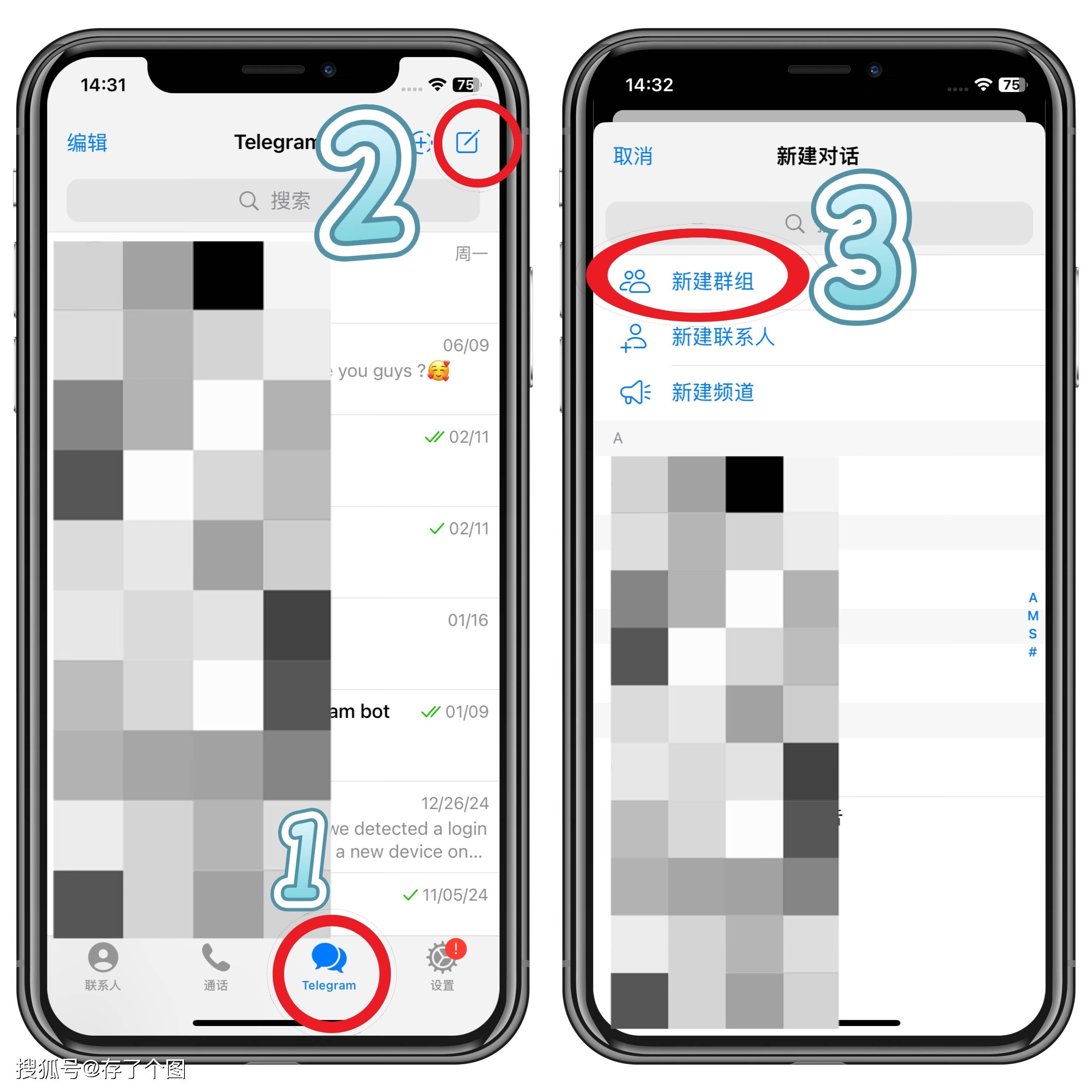
第二步:构建框架与添加内容
创建新文档后,你将进入编辑界面。点击底部工具栏的“设计”,可以选择WPS内置的丰富模板和主题,快速为你的PPT定下专业、统一的视觉基调。接着,使用“新建幻灯片”功能来构建内容框架。WPS提供了标题、标题与内容、节标题等多种版式供你选择。点击幻灯片上的文本框即可开始输入文字,长按文本框可以调整位置和大小。除了文字,你还可以通过“插入”功能轻松添加图片、形状、图表等元素,让内容更加生动。第三步:精细化设计与排版
想让PPT脱颖而出,细节设计至关重要。选中任意元素后,底部会出现对应的编辑工具栏。你可以为文字更换字体、颜色、大小,为形状和图片添加边框、阴影或进行裁剪。通过“对象”菜单,你能调整各元素的图层顺序,进行对齐和分布,确保版面整洁美观。此外,别忘了使用“切换”和“动画”功能,为幻灯片之间以及页面内的元素添加适当的动态效果,这能显著提升演示的流畅度和观赏性。第四步:高效操作与云端协作
WPS手机版支持许多便捷操作以提升效率。双指开合可以缩放画布,便于进行精细调整。长按幻灯片缩略图可以快速复制或删除页面。更重要的是,WPS与金山云深度集成,你的所有文档都能自动同步至云端,方便在不同设备间无缝切换工作。点击“协作”按钮,你可以一键生成链接,邀请同事或朋友共同在线编辑,实时查看修改痕迹,让团队合作打破时空限制。第五步:演示、导出与分享
作品完成后,点击右上角的“播放”按钮,即可进入全屏演示模式。在演示过程中,你可以用手指滑动来切换页面,部分机型还支持用手机摄像头作为“激光笔”进行指示。演示结束后,点击“工具”-“文件”-“输出为PDF”,可以方便地将PPT转换为更通用的格式。最后,通过“分享”功能,你能直接将成品以文档链接或文件的形式发送给微信好友、钉钉同事或保存到本地,轻松完成从创作到分发的全流程。 掌握以上步骤,你的手机就变成了一个功能强大的移动演示创作中心。无论是商务报告、学术展示还是个人项目规划,WPS都能让你利用碎片时间,高效产出专业作品,真正实现办公自由。