Telegram iOS 客户端登录全指南:从下载到安全设置
在即时通讯应用中,Telegram 以其强大的隐私功能、流畅的跨平台体验和丰富的频道社群而备受青睐。对于 iOS 用户而言,在 iPhone 或 iPad 上登录 Telegram 是一个简单直观的过程。本文将为您提供一份从下载到成功登录,乃至关键安全设置的详细指南,帮助您顺利开启 Telegram 之旅。
第一步:下载与安装官方应用
首先,请确保您从苹果官方的 App Store 下载 Telegram。在 App Store 中搜索“Telegram Messenger”,开发者应为“Telegram FZ-LLC”或“Telegram Messenger Inc.”,以避免下载到仿冒应用。完成下载后,点击图标打开应用,您将看到简洁的欢迎界面。
第二步:启动并输入手机号码
应用启动后,您会看到“Start Messaging”或“开始聊天”按钮。点击后,Telegram 会请求发送通知的权限,您可以根据需要选择。接下来是核心步骤:输入您的手机号码。请务必使用您当前可以接收短信或电话的号码,并包括国家/地区代码(例如,中国为+86)。输入后,点击“Next”。
第三步:接收并验证验证码
Telegram 会向您输入的手机号码发送一个包含数字的短信验证码。通常情况下,应用会自动侦测并填充此验证码。如果自动填充失败,您需要手动输入。为了提升安全性,Telegram 还提供了“电话验证”的备选方案:系统会拨打一个自动语音电话,用英语播报验证码。如果长时间未收到短信,可以选择此方式。

第四步:完善个人资料与设备管理
验证成功后,您需要设置您的姓名(可以是真实姓名或昵称)并可选添加个人头像。此后,您会看到一个“活动会话”列表,显示您在其他设备(如网页版、电脑客户端或旧手机)上已登录的会话。您可以选择保持它们在线,或逐一注销,以保障账户安全。
第五步:至关重要的两步验证(强烈推荐)
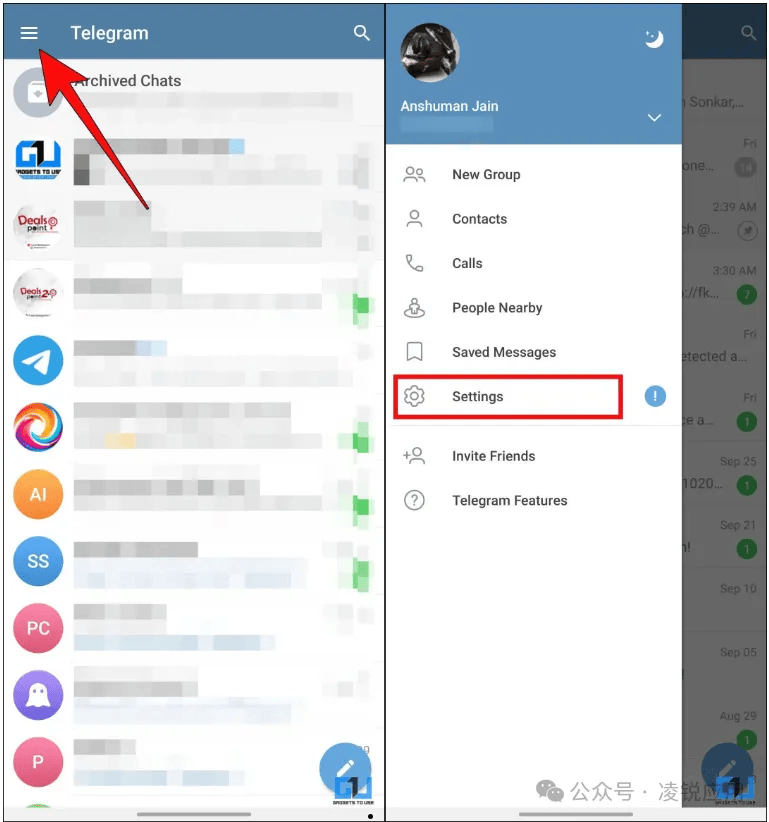
为了给您的账户增加一层额外的安全保护,强烈建议您立即设置“两步验证”。您可以在“设置” > “隐私和安全” > “两步验证”中找到此选项。开启后,除了短信验证码,您还需要设置一个独立的密码。未来在新设备登录时,必须同时提供验证码和此密码,能有效防止他人仅凭短信验证码就盗取您的账户。
登录问题排查与安全提示
若您无法收到验证码,请检查手机信号、是否启用了短信拦截功能,或尝试切换Wi-Fi与蜂窝数据。请始终通过官方渠道下载应用,切勿相信任何索要验证码的信息——Telegram 官方绝不会主动向您索取。如果主要设备丢失,您可以通过已登录的其他设备或提前设置的救援邮箱来恢复访问。
完成以上步骤,您就已经成功在 iOS 设备上登录了 Telegram。现在,您可以开始探索其丰富的功能,如创建群组、关注频道、使用秘密聊天,或享受无上限的云存储空间了。请记住,定期检查“隐私和安全”设置,是守护您数字生活安宁的好习惯。