如何在电脑上找到已下载的Telegram文件
Telegram作为一款备受欢迎的即时通讯应用,其跨平台特性让用户能在手机和电脑间无缝切换。许多用户习惯在电脑版Telegram上接收和发送各类文件,但有时可能会困惑:这些下载的文件究竟保存在哪里?本文将详细指导您在Windows和macOS系统上定位Telegram桌面版的默认下载路径,并介绍如何自定义存储位置。
Windows系统下的文件存储位置
在Windows系统中,Telegram桌面版默认将下载的文件保存在当前用户目录下的特定文件夹内。具体路径通常为:C:\Users\[您的用户名]\AppData\Roaming\Telegram Desktop。其中,“[您的用户名]”需替换为您登录Windows时的账户名称。
需要注意的是,“AppData”文件夹默认是隐藏的。如果您在文件资源管理器中直接导航时未看到此文件夹,需要先启用“显示隐藏的项目”。您可以在文件资源管理器顶部的“查看”选项卡中勾选“隐藏的项目”,或直接在地址栏输入上述路径进行访问。在该目录下,您可能会看到多个文件夹,其中“Downloads”文件夹通常存放从聊天中下载的媒体和文档文件。
macOS系统下的文件存储位置
对于macOS用户,Telegram桌面版的默认下载路径位于用户目录下的应用程序支持文件夹中。具体路径为:/Users/[您的用户名]/Library/Application Support/Telegram Desktop。同样,请将“[您的用户名]”替换为您的Mac账户名称。
在macOS中,“Library”文件夹也常常是隐藏的。要快速访问,您可以打开Finder,在顶部菜单栏点击“前往”,按住“Option”键(Alt键),即可在下拉菜单中看到“资源库”选项。进入后,依次找到“Application Support”和“Telegram Desktop”即可。下载的文件通常也存放在其中的“Downloads”子文件夹内。
通过Telegram应用内设置直接访问
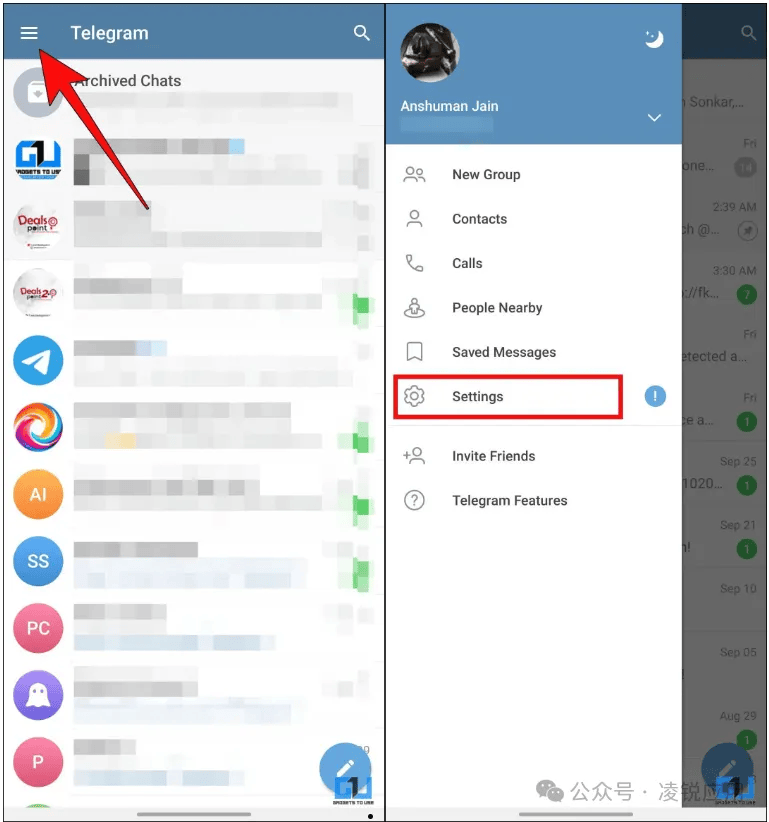
除了手动浏览系统文件夹,更简便的方法是直接通过Telegram桌面版的设置功能打开下载目录。具体操作如下:打开电脑版Telegram,点击左下角的“设置”(齿轮图标),选择“高级”选项,然后点击“下载”部分下的“打开下载文件夹”。点击后,系统将自动打开文件资源管理器(Windows)或Finder(macOS)并定位到当前下载目录,非常便捷。
自定义文件下载位置
如果您希望将下载的文件统一保存到其他更容易访问的文件夹(如桌面或专门的文档分区),Telegram也提供了自定义功能。在“设置”->“高级”->“下载”中,您可以看到“下载路径”选项。点击后,即可选择一个新的文件夹作为默认下载位置。建议选择一个您经常访问的目录,这样日后查找文件会更加高效。
管理下载文件的实用建议
为了更有效地管理从Telegram下载的文件,您可以考虑以下做法:首先,定期清理“Downloads”文件夹,避免无用文件堆积;其次,在下载重要文件时,立即将其移动到更有条理的分类文件夹中;最后,利用Telegram的“收藏”功能将重要消息或文件保存在应用内,方便随时调取,这可以作为本地文件存储的补充。
总之,无论是使用默认路径还是自定义位置,掌握Telegram文件的存储逻辑都能让您的数字生活更加有序。通过上述步骤,您应该能轻松定位并管理电脑版Telegram的所有下载内容了。