如何彻底删除WPS网盘中的文件与数据
在日常办公与学习中,WPS网盘因其与WPS办公套件的无缝集成,成为许多人存储文档的重要工具。然而,随着使用时间的增长,网盘中难免会积累大量过期、无用或敏感的文件。定期清理这些数据不仅能释放存储空间,更能保护个人隐私。本文将详细指导您如何有效地删除WPS网盘中的内容,并介绍相关注意事项。
删除单个或多个文件与文件夹
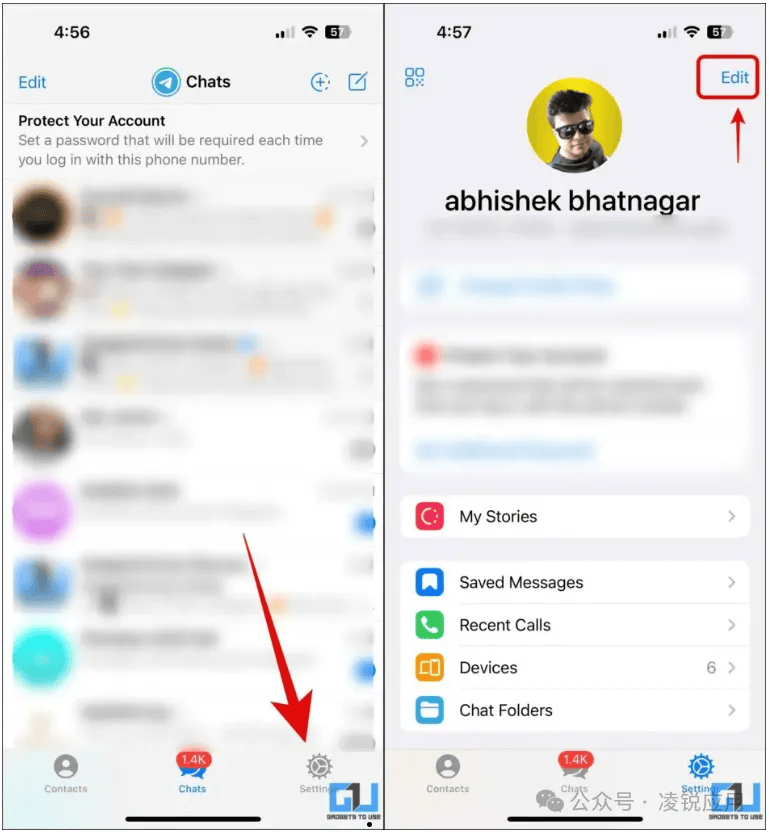
删除操作最常通过WPS客户端或网页端进行。在电脑客户端中,打开WPS Office,登录账号后进入“云文档”或“WPS网盘”界面。找到目标文件或文件夹,右键点击即可看到“删除”选项。您也可以选中多个项目后批量删除。在网页端(drive.wps.cn)登录后,操作方式类似,选中项目后点击页面上方的“删除”按钮或使用键盘Delete键。被删除的项目会默认移至“回收站”,这为误操作提供了缓冲余地。
清空回收站以永久删除
需要特别注意,仅仅将文件移至回收站并未真正释放云存储空间。要永久删除数据,您必须清空回收站。在客户端或网页端的左侧导航栏中,通常能找到“回收站”入口。进入后,您可以浏览被删除的项目,选择“还原”或“彻底删除”。若想清空全部,请寻找“清空回收站”选项并确认。此操作不可逆,执行前请务必仔细核对。
管理同步文件夹与卸载客户端
如果您在电脑上设置了WPS网盘的同步文件夹,删除云端文件时,同步文件夹中的对应文件通常也会根据设置被移除。反之,若您删除本地同步文件夹内的文件,云端文件也可能被同步删除。因此,在调整同步设置或卸载WPS客户端前,建议先确认重要数据已备份。卸载客户端本身不会删除云端数据,您仍可通过网页端访问和管理网盘。
隐私与账户管理的终极考量
对于涉及高度敏感信息的文件,建议在删除前先确保其未被分享。检查文件的分享链接是否已关闭。若您打算不再使用WPS网盘,希望注销整个账户,请注意:账户注销意味着所有云端数据、协作记录等将被永久清除且无法恢复。此操作通常需要在账户设置或联系客服完成,过程更为严格。在执行前,请务必备份所有有价值的数据。
总之,管理WPS网盘数据是一个从临时删除到永久清除的多步骤过程。养成定期整理的习惯,并谨慎进行每一步操作,方能确保数字空间的高效与安全。在点击最终确认前,多花几秒钟进行复查,是保护您宝贵工作成果的最佳实践。