Telegram加载设置优化指南:提升信息获取速度与体验
Telegram以其高速、安全与强大的功能著称,但网络环境或设置不当可能导致消息、媒体加载缓慢。通过优化相关设置,你可以显著提升加载速度,获得更流畅的使用体验。以下是一份详细的设置指南。
核心设置:数据与存储选项
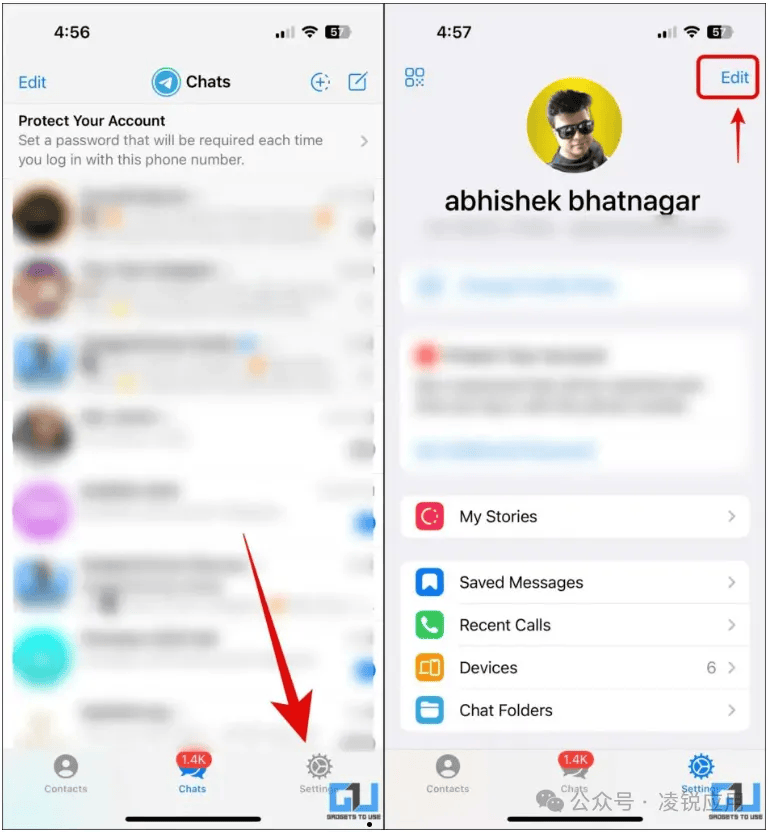
首先,打开Telegram应用,进入“设置”(iOS通常在右下角“设置”,Android在侧边栏)。找到“数据和存储”选项,这里是控制加载行为的核心。

在“数据使用”部分,你可以分别为“移动数据”和“Wi-Fi”网络配置媒体自动下载规则。建议在移动数据下,仅勾选“照片”等小文件类型,而将大型视频、文件设置为仅Wi-Fi下载,以避免消耗过多流量并提升加载效率。在“自动媒体下载”下方,你还可以设置“预加载媒体”,关闭此功能可以节省数据,但可能会略微影响滚动聊天列表时预览图的加载速度。
管理存储与缓存
仍在“数据和存储”页面中,“存储使用”选项至关重要。点击进入后,你可以清晰看到缓存数据占用。定期“清理缓存”能释放存储空间,有时能解决因缓存堆积导致的卡顿。请注意,清理缓存不会删除你的个人文件或聊天记录,它主要移除临时下载的媒体文件。你还可以在此设置“缓存大小限制”和“媒体自动删除”规则,例如设置超过1周的媒体自动从本地删除,这能有效保持应用轻量运行。
高级选项与实验功能
对于高级用户,Telegram的“实验性设置”可能隐藏着提速选项。进入“设置” > “高级” (部分版本在“通用”下),你可以尝试调整一些参数。例如,确保“启用加速动画”是开启状态,这虽不直接影响网络加载,但能提升界面响应感知速度。此外,在较慢的网络下,可以尝试在聊天设置中关闭“动态气泡”等视觉效果。
网络环境与代理配置
加载速度的根本在于网络连接。如果你所在的地区对Telegram访问不稳定,应用内的代理设置功能就非常实用。进入“设置” > “数据和存储” > “代理设置”,你可以添加SOCKS5或MTProto代理。配置可靠的代理服务器能绕过网络限制,直接改善连接速度和稳定性。
保持应用更新与系统优化
确保你使用的是最新版本的Telegram。开发者会持续优化性能并修复漏洞。同时,保持手机操作系统更新,并关闭后台不必要的应用程序,也能为Telegram分配更充足的网络和系统资源,从而间接提升加载表现。
通过以上步骤进行个性化设置,你可以让Telegram更好地适应你的网络条件和设备状况,无论是快速加载重要文档,还是流畅浏览群组图片,都能获得更高效、更舒适的体验。